Aprenda a consultar la información municipal, acceder a su cuenta y comunicar o seguir incidencias desde la aplicación.
Guía ciudadana20 de agosto de 2026
01 · Orientación
Antes de empezar
Todos los usuarios deben descargar la nueva aplicación Alguazas Conect@. El procedimiento posterior depende de si ya utilizaba la aplicación anterior o si se registra por primera vez.
Ya utilizaba la aplicación anterior
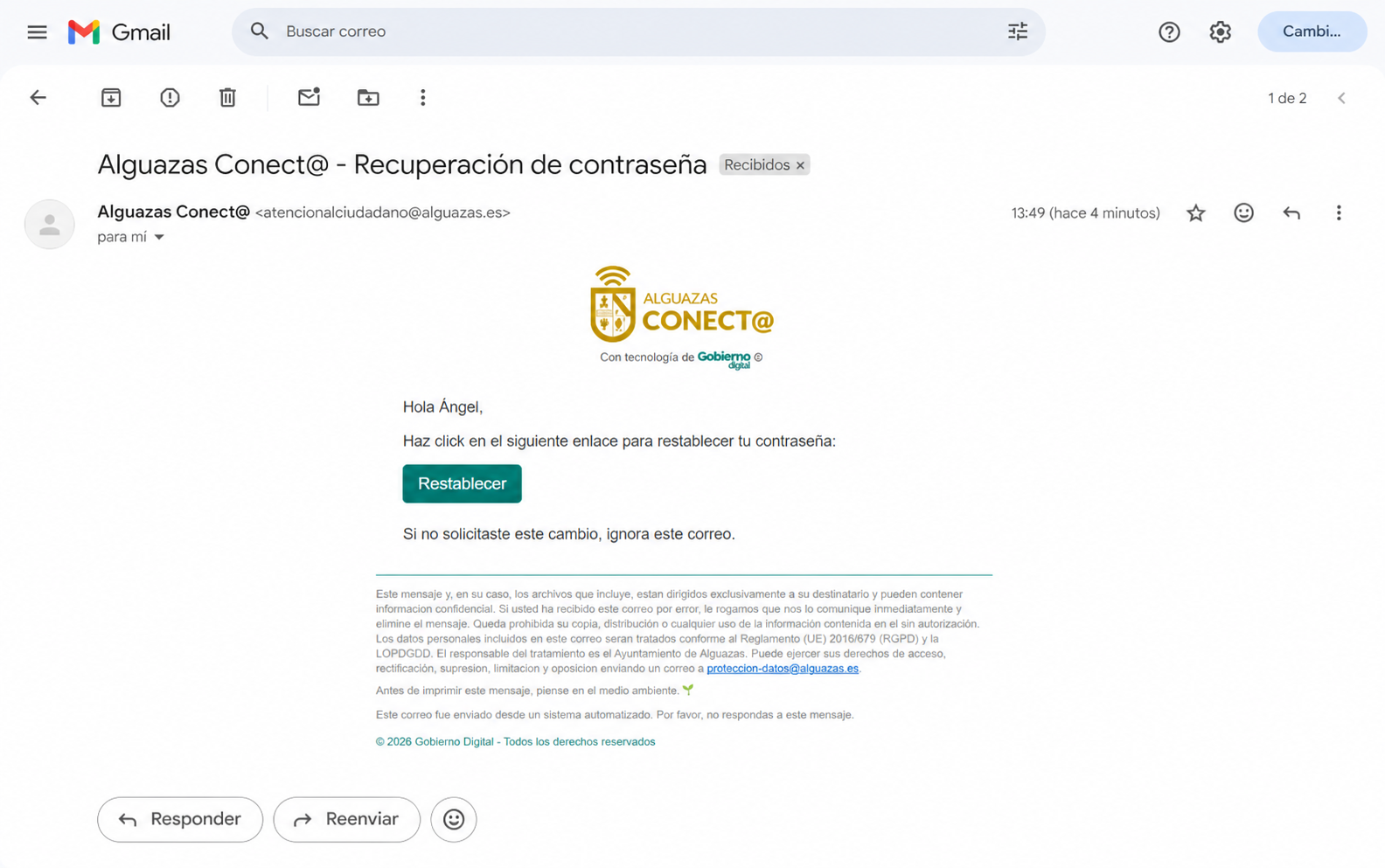
Descargue la nueva aplicación y elimine la anterior. No se registre de nuevo: su cuenta ya existe. Pulse «¿Olvidaste tu contraseña?», escriba el mismo correo que utilizaba antes, abra el enlace recibido y cree una contraseña nueva. Al iniciar sesión podrá consultar en su perfil las incidencias migradas del último año.
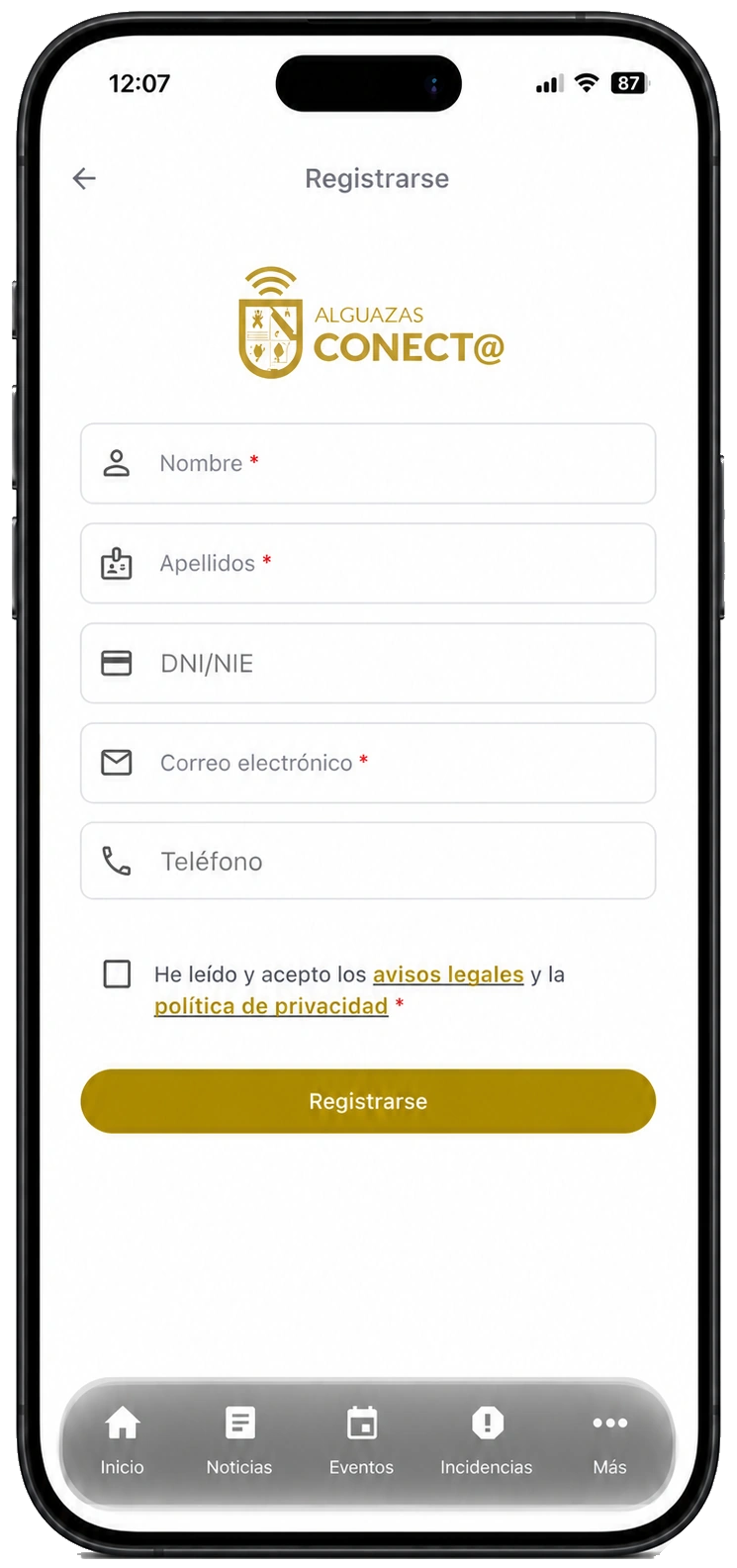
Descargue la nueva aplicación, pulse «Regístrate» y complete el alta con un correo que no se haya utilizado anteriormente. Después deberá abrir el mensaje de validación, crear su contraseña e iniciar sesión.
La mayor parte de la información municipal puede consultarse sin identificarse. Necesitará una cuenta cuando la app deba reconocerle, mostrar sus incidencias, gestionar sus notificaciones o permitirle administrar el perfil.
Sin iniciar sesión
Inicio, noticias, eventos, emergencias, directorio, enlaces y otros accesos públicos.
Con sesión
Crear una incidencia, consultar su historial y mensajes, controlar las notificaciones asociadas a la cuenta y administrar el perfil.
02 · Acceso público
Qué puede hacer sin crear una cuenta
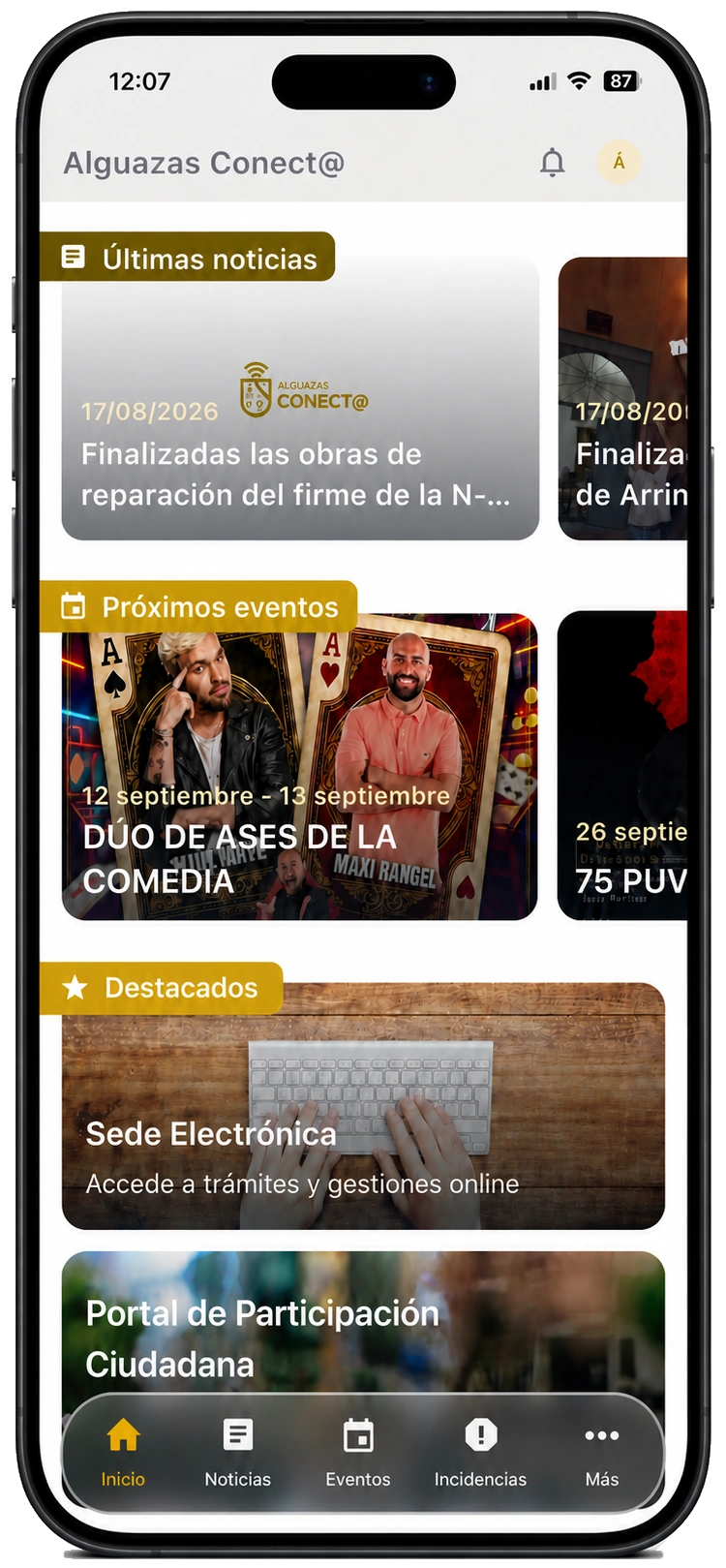
Consultar las últimas noticias y abrir su contenido.
Consultar los próximos eventos y su información.
Acceder a teléfonos de emergencia y al directorio municipal.
Abrir enlaces de interés, redes sociales, áreas municipales, cita previa y otros recursos visibles.
No es necesario iniciar sesión para informarse. Si la app solicita acceso al intentar leer una noticia o un evento público, anote la pantalla y comuníquelo como posible incidencia.
03 · Cambio de aplicación
Si ya utilizaba la aplicación anterior
No cree una cuenta nueva. Sus datos ya se han trasladado a la nueva aplicación. Debe recuperar la contraseña de la cuenta que ya tenía.
Descargue la nueva aplicación desde la tienda oficial.
Elimine la aplicación anterior de su dispositivo.
Abra la nueva aplicación, acceda al perfil y pulse «¿Olvidaste tu contraseña?».
Escriba el mismo correo que utilizaba anteriormente.
Abra el mensaje recibido y establezca una contraseña nueva.
Vuelva a la app e inicie sesión con ese correo y la nueva contraseña.
Entre en «Incidencias» y compruebe las incidencias migradas del último año asociadas a su perfil.
Incidencias anteriores: la nueva aplicación permite consultar las incidencias del último año que se hayan trasladado y asociado a su cuenta.
04 · Identificación
Iniciar sesión
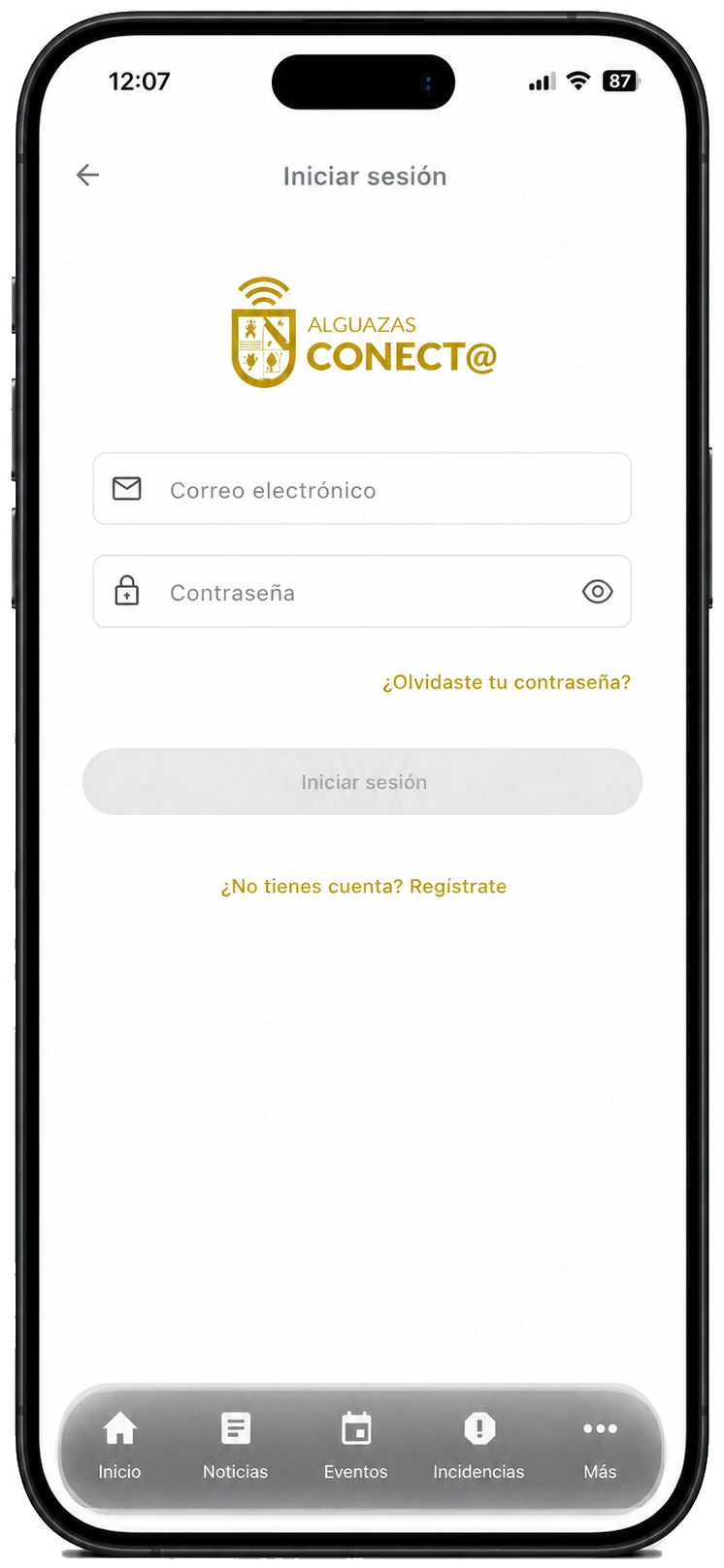
Pulse el icono de perfil situado en la parte superior.
Escriba su correo electrónico.
Introduzca su contraseña. Use el icono del ojo si necesita comprobarla en un entorno privado.
Pulse «Iniciar sesión».
05 · Cuenta existente
Recuperar la contraseña
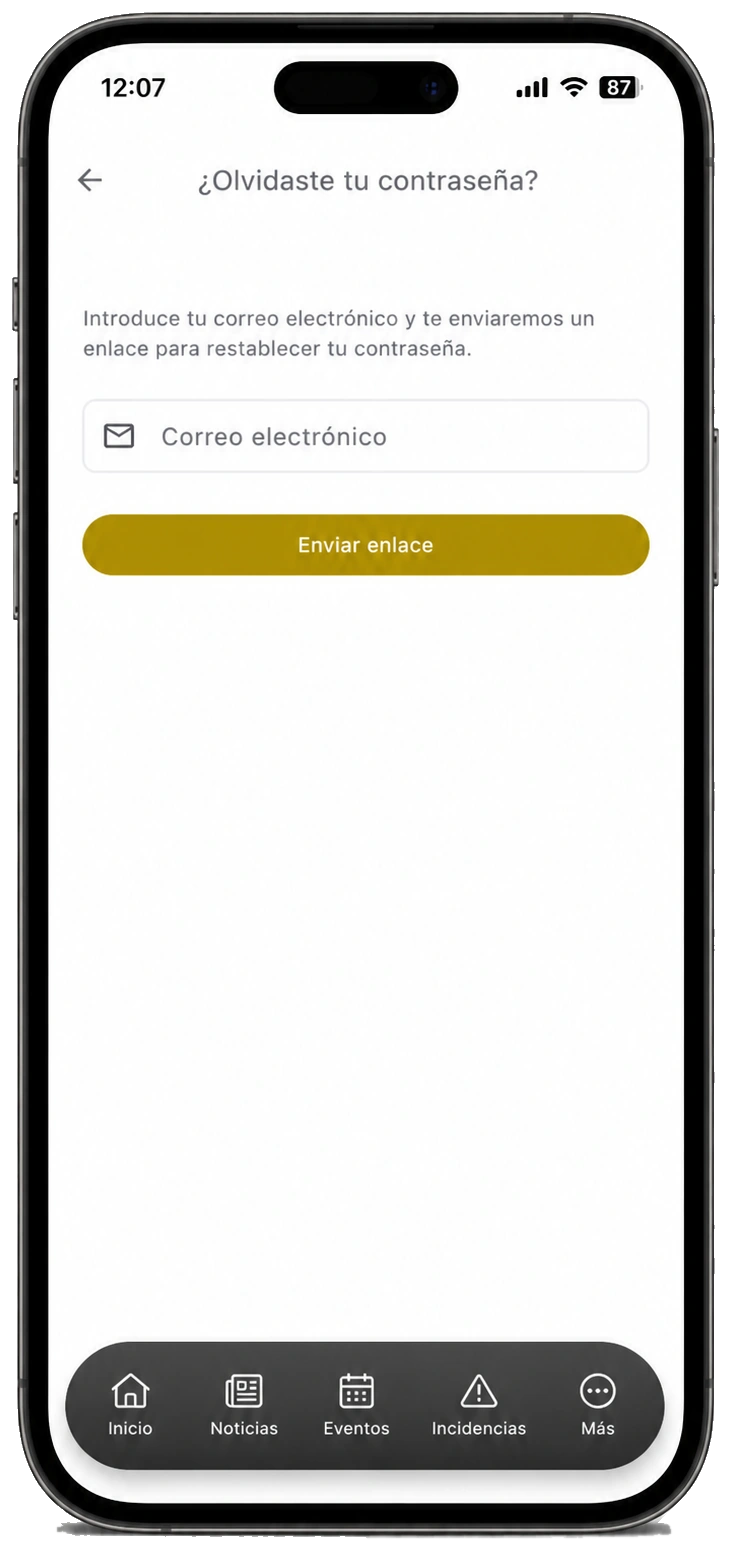
Desde el acceso, pulse «¿Olvidaste tu contraseña?».
Introduzca el correo asociado a su cuenta.
Pulse «Enviar enlace» una sola vez.
Revise la bandeja de entrada y también Spam o Correo no deseado.
Abra el enlace de recuperación y cree una contraseña distinta y segura.
Regrese a la aplicación e inicie sesión.
Seguridad: el Ayuntamiento no debe pedirle por teléfono o correo que revele su contraseña. Compruebe el remitente y no reenvíe el enlace de recuperación.
06 · Primera alta
Crear una cuenta nueva
Utilice este proceso únicamente si nunca se ha registrado con ese correo.
Pulse «Regístrate».
Complete Nombre, Apellidos y Correo electrónico. El campo DNI/NIE apareció como opcional en la prueba.
Lea los avisos legales y la política de privacidad antes de marcar la aceptación.
Revise los datos en pantalla antes de pulsar «Registrarse».
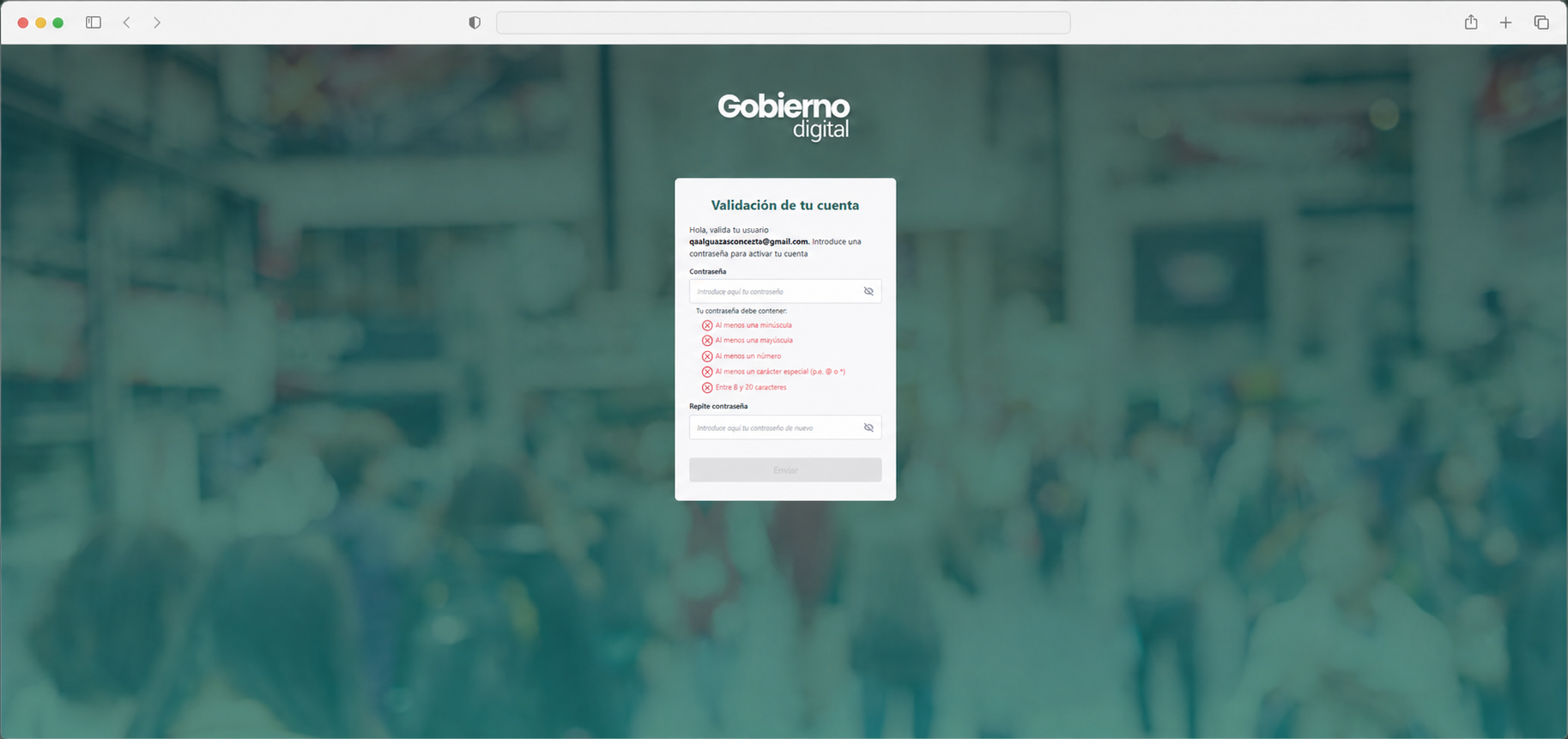
Abra el correo de validación. El enlace dirige a una página web para crear y repetir una contraseña de entre 8 y 20 caracteres con mayúscula, minúscula, número y carácter especial.
Regrese a la app, inicie sesión y compruebe que su nombre aparece en el perfil.
12
Propuesta de presentación en Safari. La página observada conserva el formulario centrado y la barra de dirección se muestra neutra.
1Crear una contraseña que cumpla todos los requisitos visibles.
2Repetirla exactamente antes de enviar.
Prueba completada: se registró una identidad técnica sintética, se recibió el correo, se creó la contraseña en la web de validación y se accedió correctamente. Este manual no contiene ni almacena la contraseña.
07 · Acceso rápido
Huella digital y Face ID
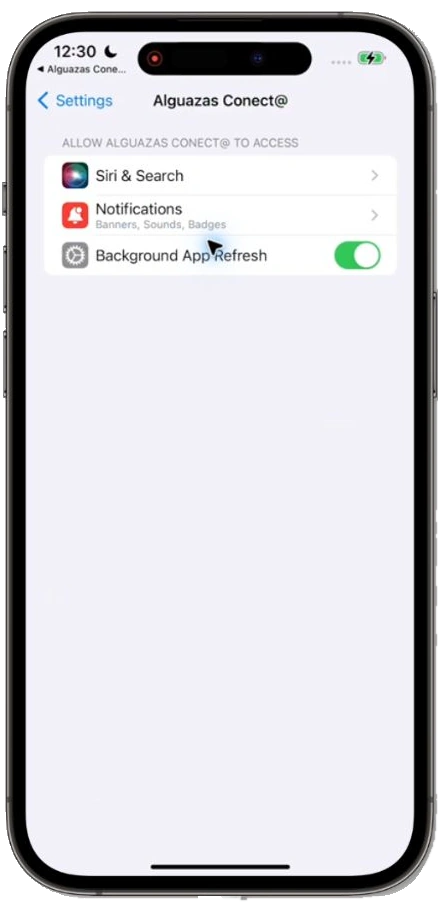
En la versión probada en iPhone 14 Pro Max con iOS 16 no se localizó una opción de Face ID o Touch ID dentro de Acceso, Perfil o Ajustes.
No confirmado: no debe indicarse que la app admite biometría mientras no aparezca la opción en otro dispositivo o versión. La pantalla de permisos de iOS observada tampoco mostró un permiso específico de Face ID.
08 · Información municipal
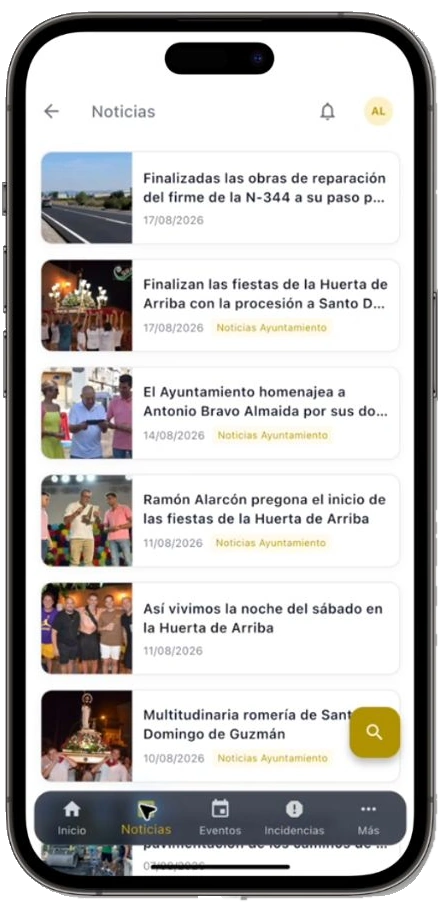
Consultar y compartir noticias
Noticias→Seleccione una noticia→Lea o comparta
No se ha confirmado una función para guardar noticias como favoritas. La opción observada es compartir el contenido.
Pulse «Noticias» en el menú inferior.
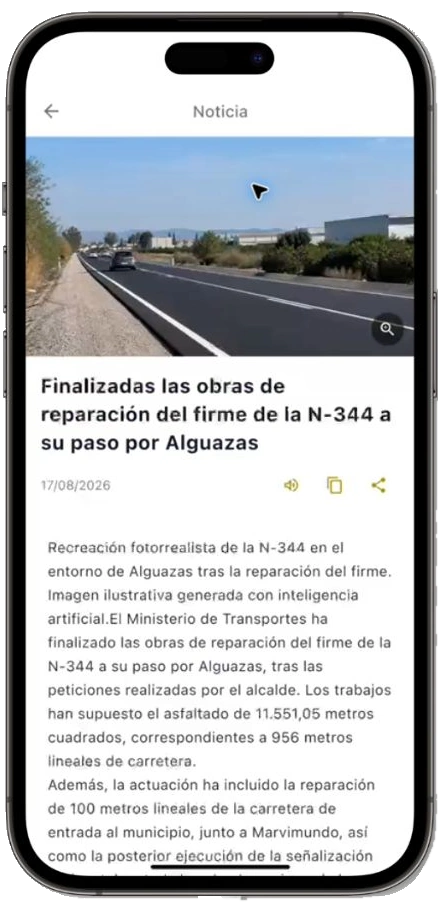
Seleccione una tarjeta para abrir imagen, título, fecha y texto completo.
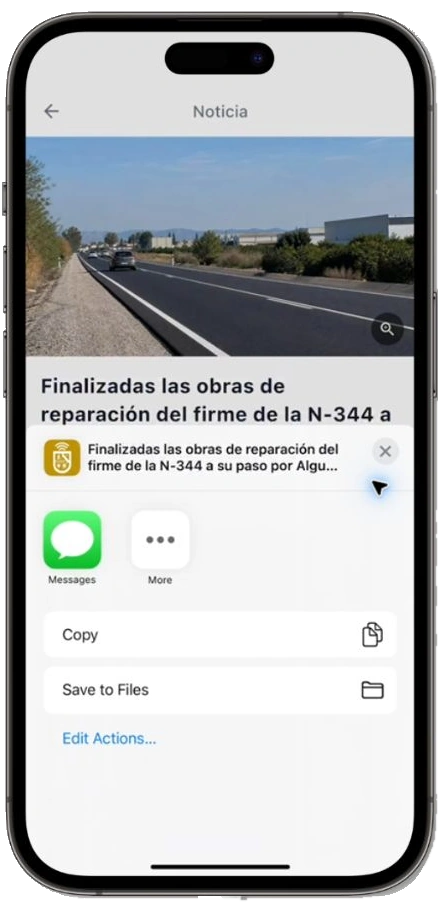
Utilice el altavoz si desea probar la lectura disponible, el icono de copia cuando proceda o el icono de compartir.
En iPhone se abre la hoja nativa con Mensajes, Más, Copiar, Guardar en Archivos y Editar acciones.
Cierre la hoja con la X para regresar sin compartir.
09 · Agenda
Consultar eventos
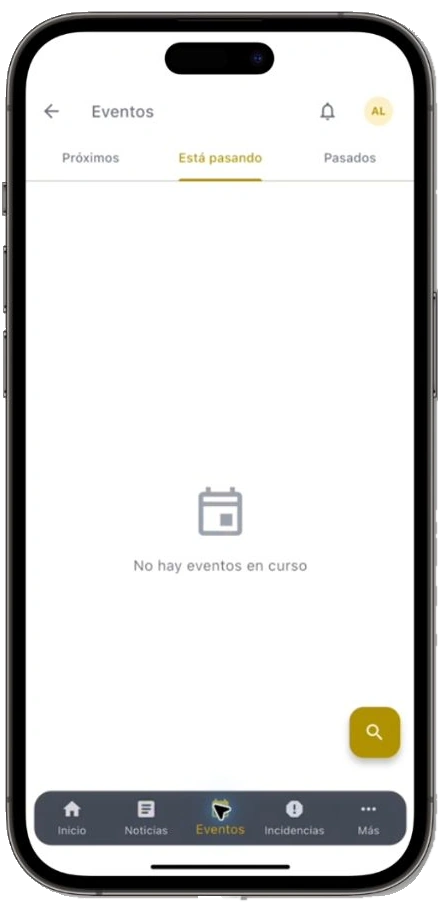
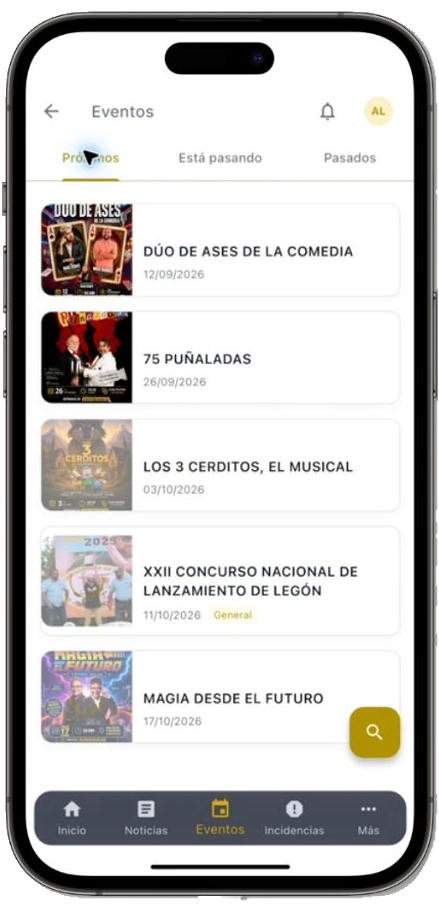
Pulse «Eventos» en el menú inferior.
Elija «Próximos», «Está pasando» o «Pasados».
Cuando una pestaña no tenga resultados, la app muestra un estado vacío; en la prueba «Está pasando» indicó «No hay eventos en curso».
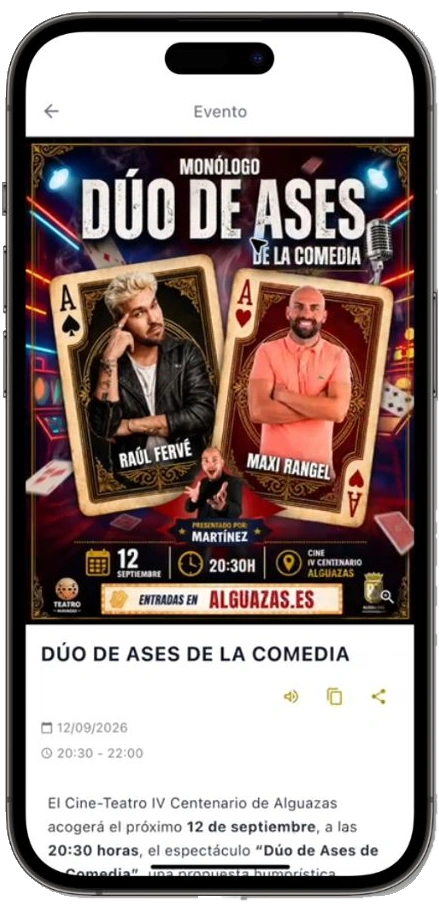
Abra una actividad para consultar cartel, título, fecha, horario y descripción.
Compruebe posibles cambios o cancelaciones antes de desplazarse.
Favoritos: no se afirmará que existe esta función hasta verificarla en la aplicación.
10 · Comunicación ciudadana
Crear y consultar incidencias
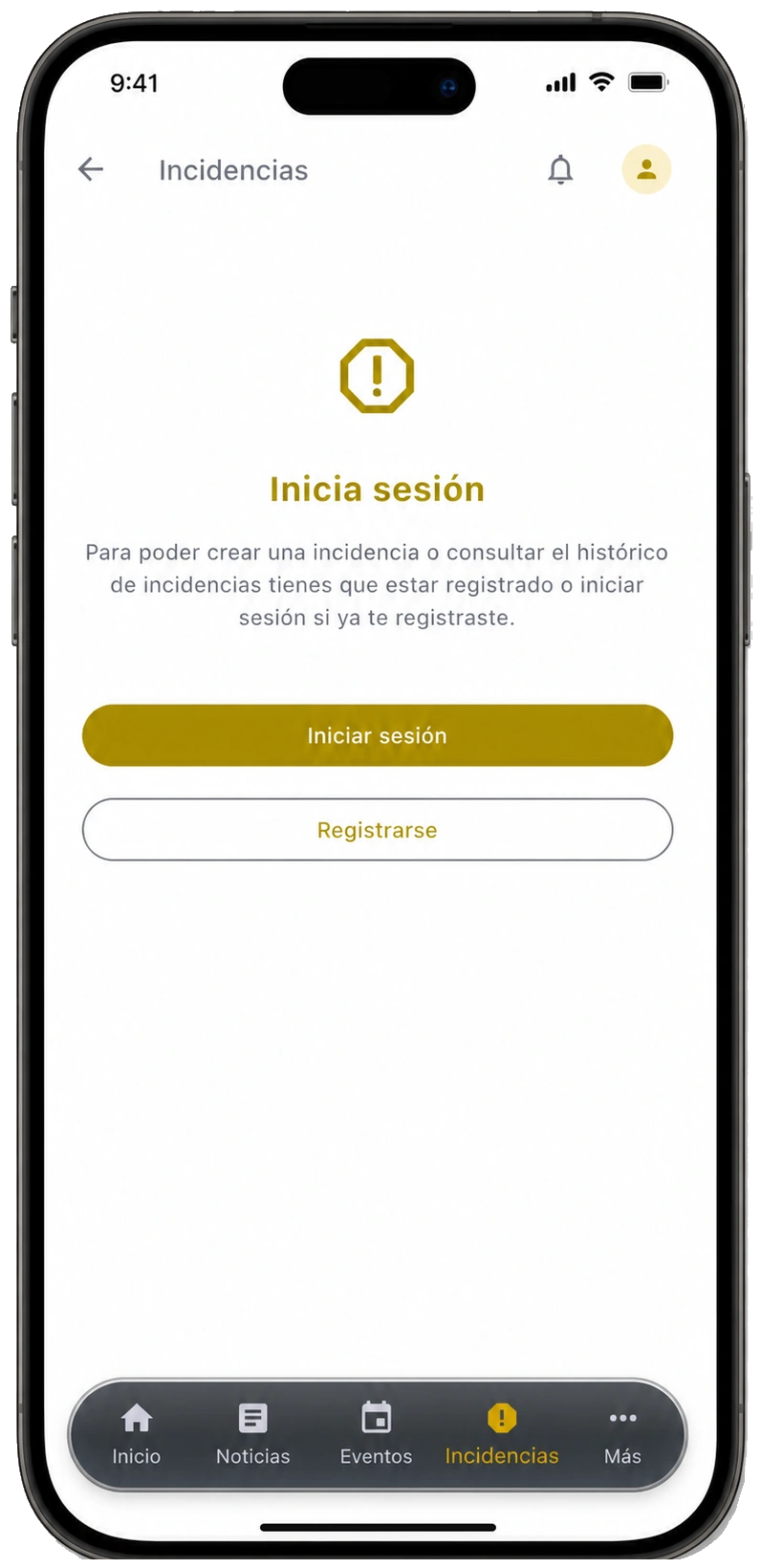
La aplicación exige iniciar sesión tanto para crear una incidencia como para consultar su historial.
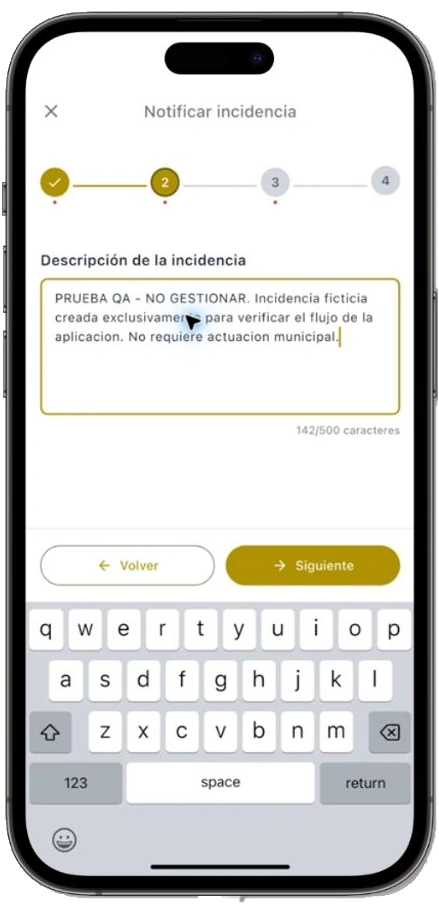
Crear una incidencia paso a paso
Entre en «Incidencias» y pulse la opción para crear una nueva.
Seleccione la categoría que mejor describa el problema.
Escriba una descripción concreta. No incluya información personal innecesaria.
Añada una fotografía si ayuda a localizar o comprender la incidencia.
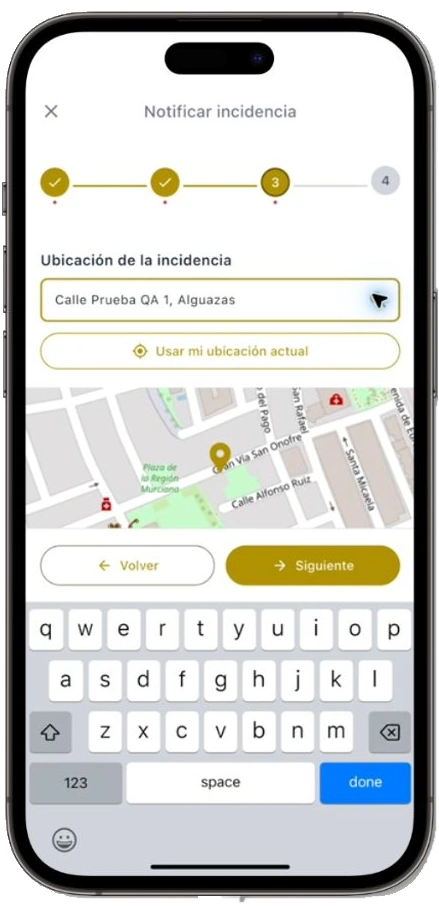
Indique la ubicación y seleccione el resultado del mapa con atención.
Revise categoría, descripción, ubicación e imagen antes de confirmar.
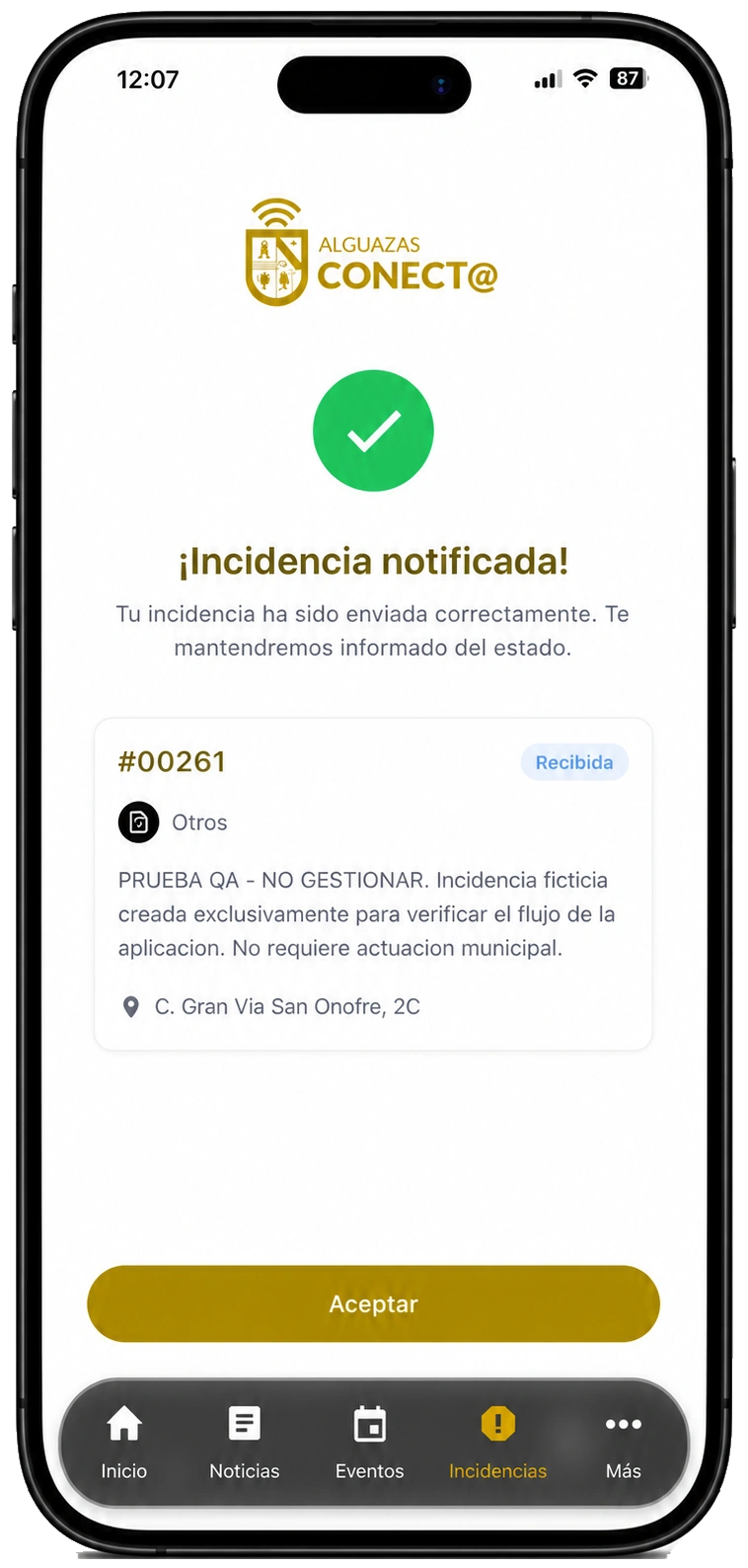
Tras el envío, anote el número asignado y pulse «Aceptar».
Historial, detalle, estados y mensajes
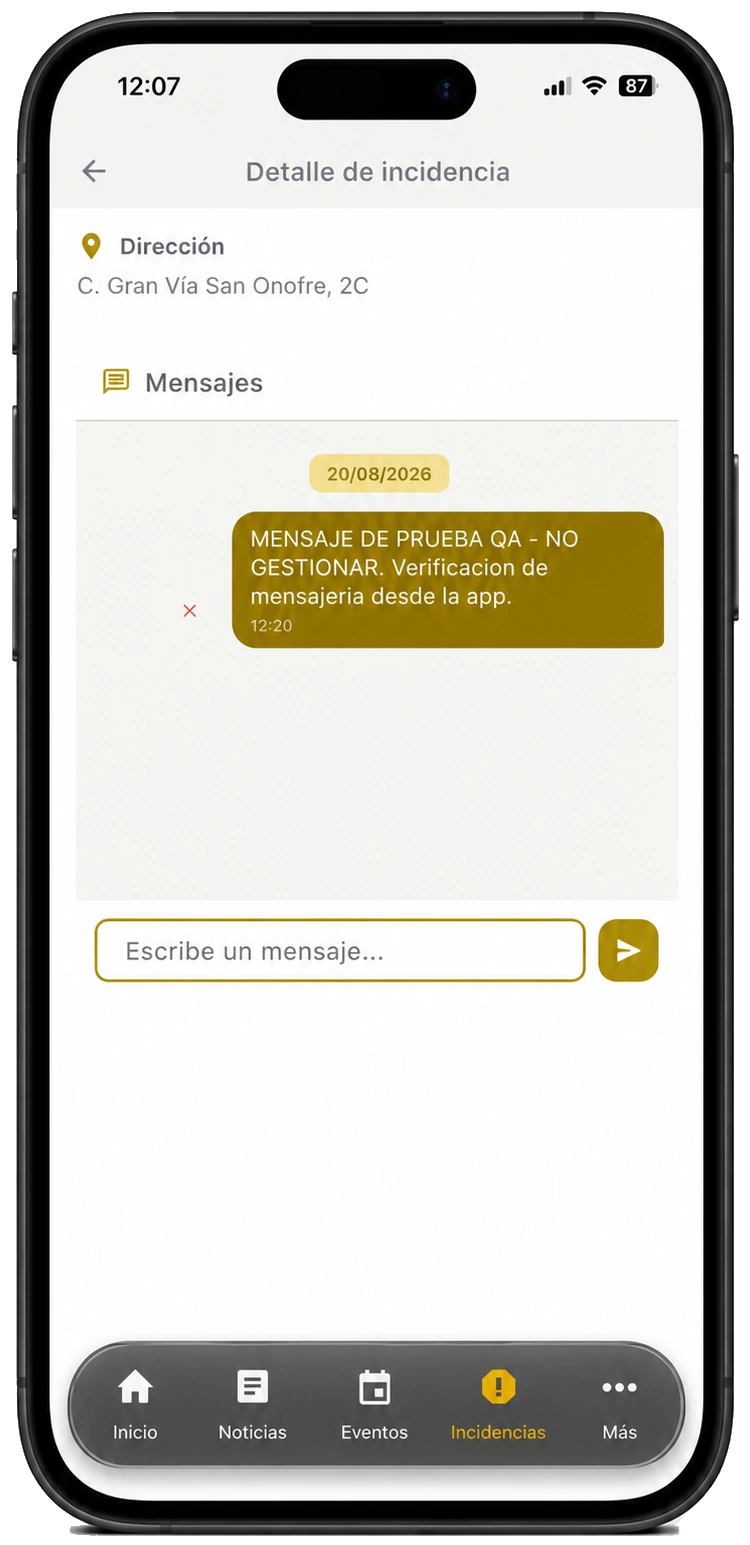
Después de aceptar la confirmación, la incidencia aparece en el historial. Al abrirla se muestran el número, categoría, descripción, dirección, estado y la zona de mensajes.
Prueba completada en la app: la incidencia técnica 00261 fue creada, quedó visible en el historial y permitió enviar un mensaje desde el móvil.
Incidencias observadas: la dirección ficticia escrita fue sustituida por otro resultado del geocodificador; la imagen seleccionada no quedó visible en el detalle; y la app mostró «Recibida» mientras el panel municipal mostró «Pendiente». No presuponga que una foto o una dirección se han guardado: compruébelas en el resumen final.
Prueba pendiente: falta confirmar en el iPhone la recepción de una respuesta enviada desde el panel municipal.
11 · Servicios
Emergencias, directorio y otros accesos
Emergencias: consulte teléfonos oficiales y pulse para llamar cuando proceda.
Directorio: localice servicios municipales y sus datos de contacto.
Enlaces de interés y redes sociales: abren recursos externos.
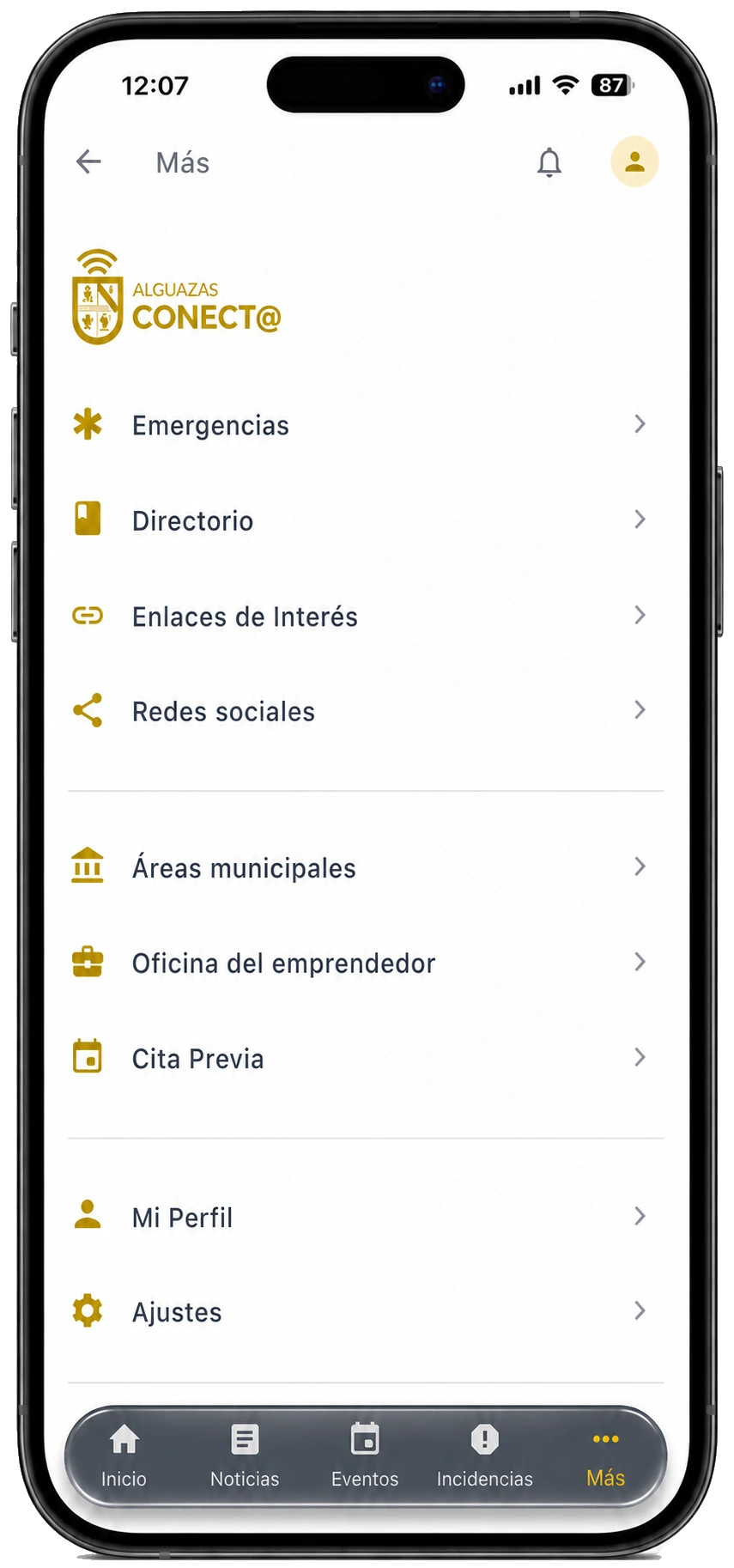
Áreas municipales, Oficina del emprendedor y Cita previa: acceso a servicios específicos.
Mi perfil y Ajustes: gestión personal y configuración disponible.
Perfil y ajustes
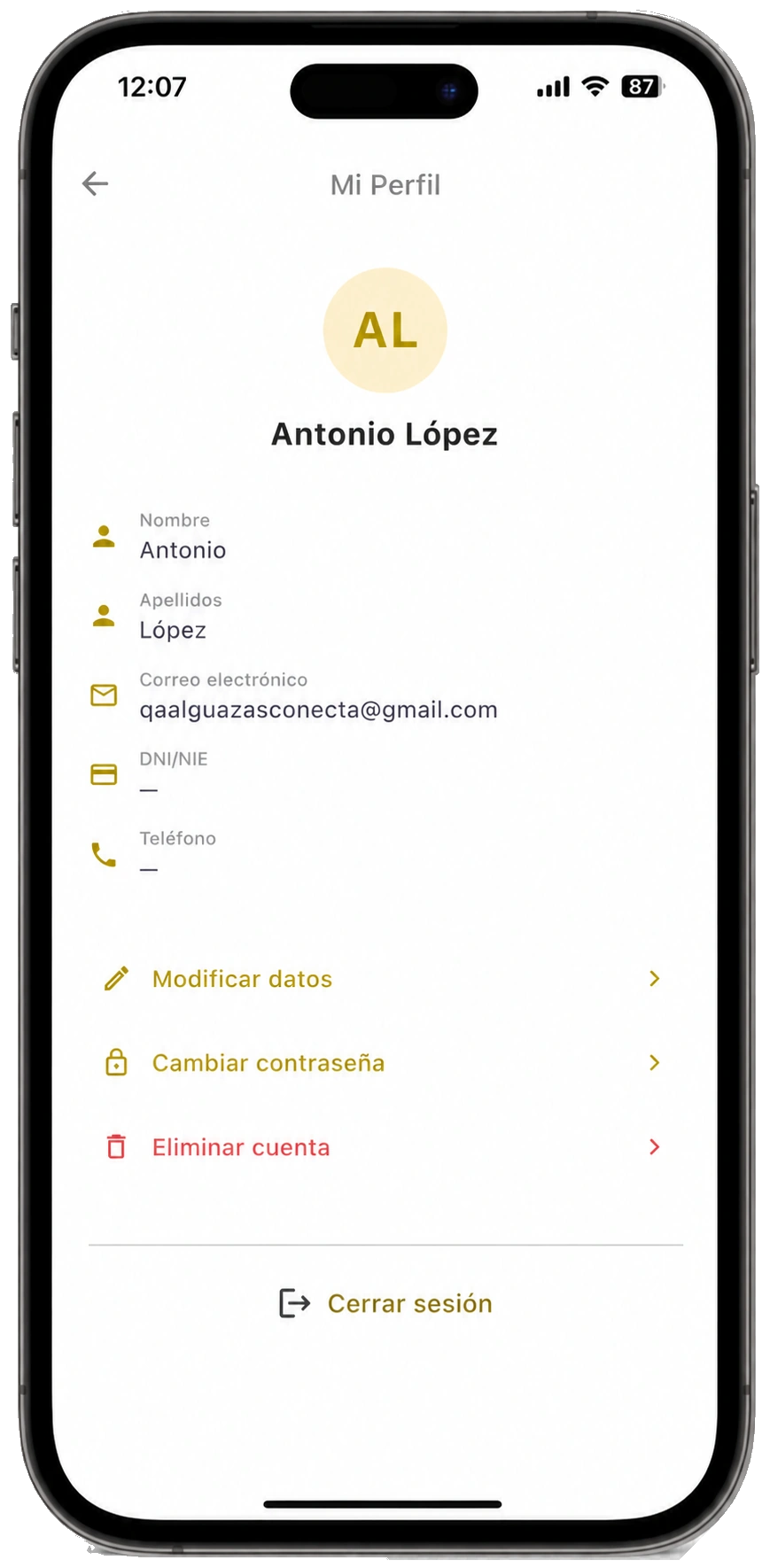
Con la sesión iniciada, el perfil permite consultar los datos de la cuenta, modificar la información disponible y acceder al cambio de contraseña. Ajustes se localiza desde el área «Más».
Destacados y apertura de servicios externos
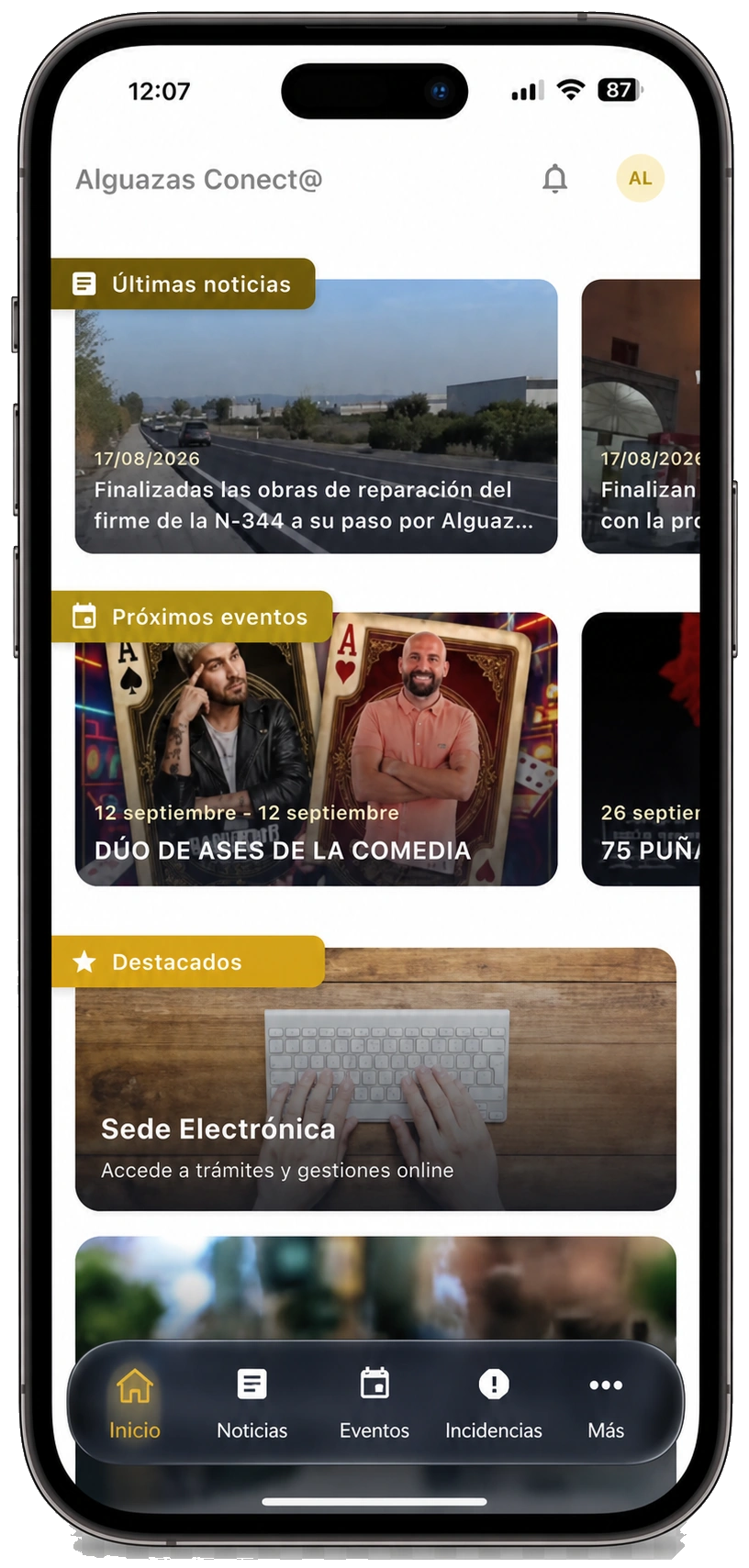
Inicio reúne tarjetas destacadas. Al pulsar «Sede Electrónica», iOS abrió el servicio externo en Safari y mostró en la esquina superior izquierda el acceso para volver a Alguazas Conect@.
Notificaciones
Debe iniciar sesión para consultar y gestionar sus notificaciones. La campana y las opciones asociadas muestran información vinculada a la cuenta activa.
Pulse la campana situada junto al perfil.
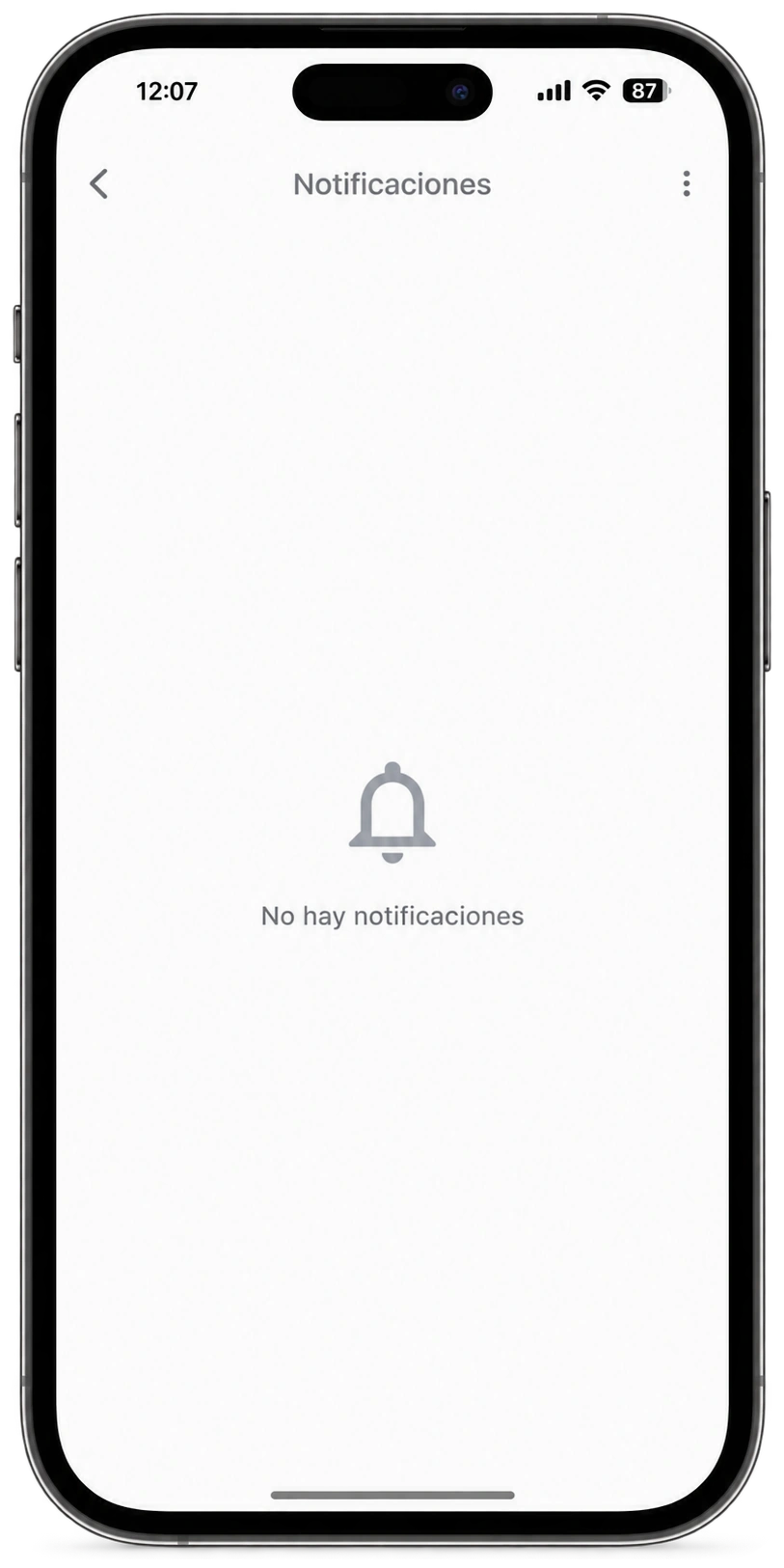
El centro muestra las notificaciones disponibles o el mensaje «No hay notificaciones».
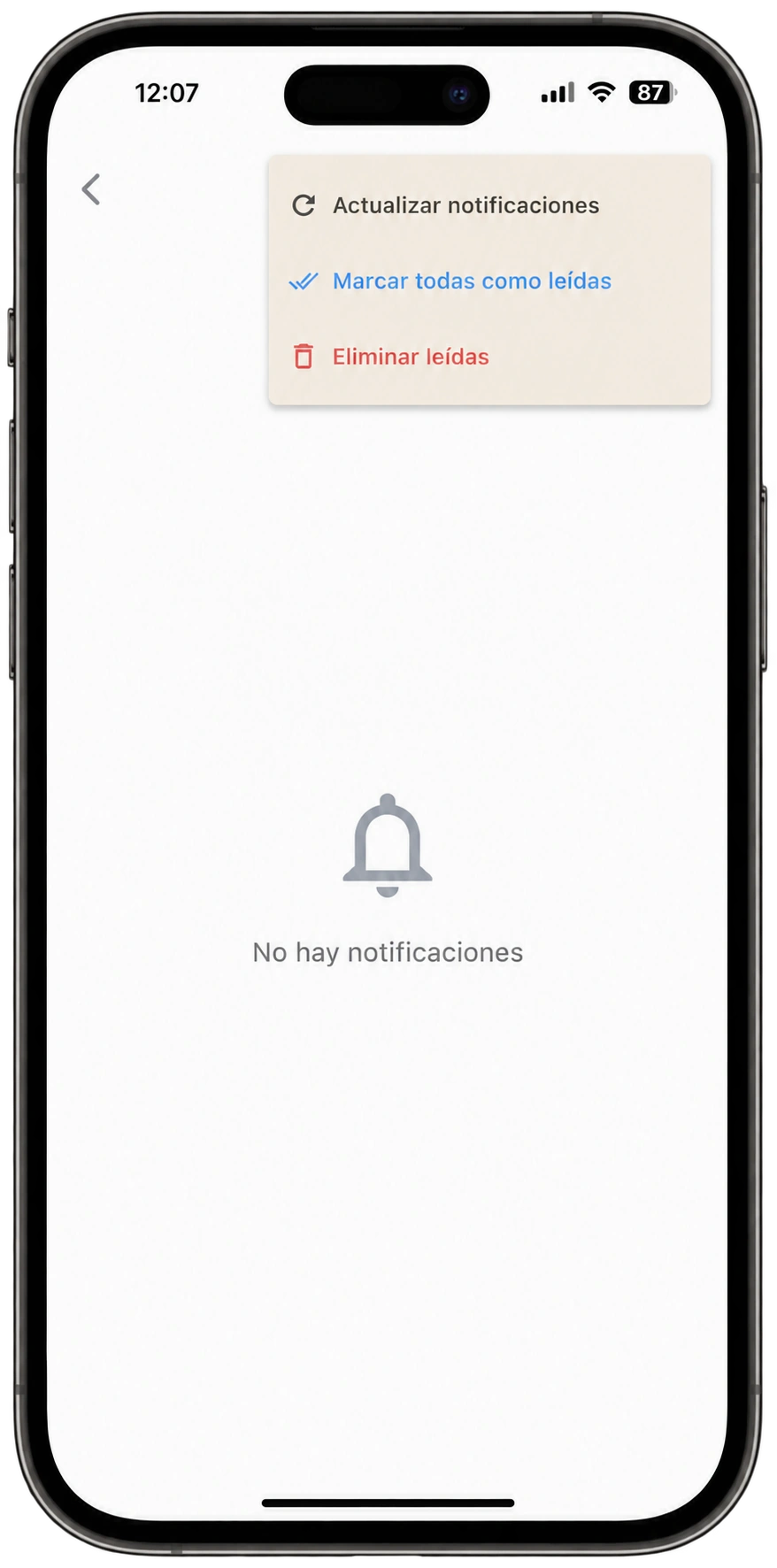
Abra los tres puntos para actualizar, marcar todas como leídas o eliminar únicamente las leídas.
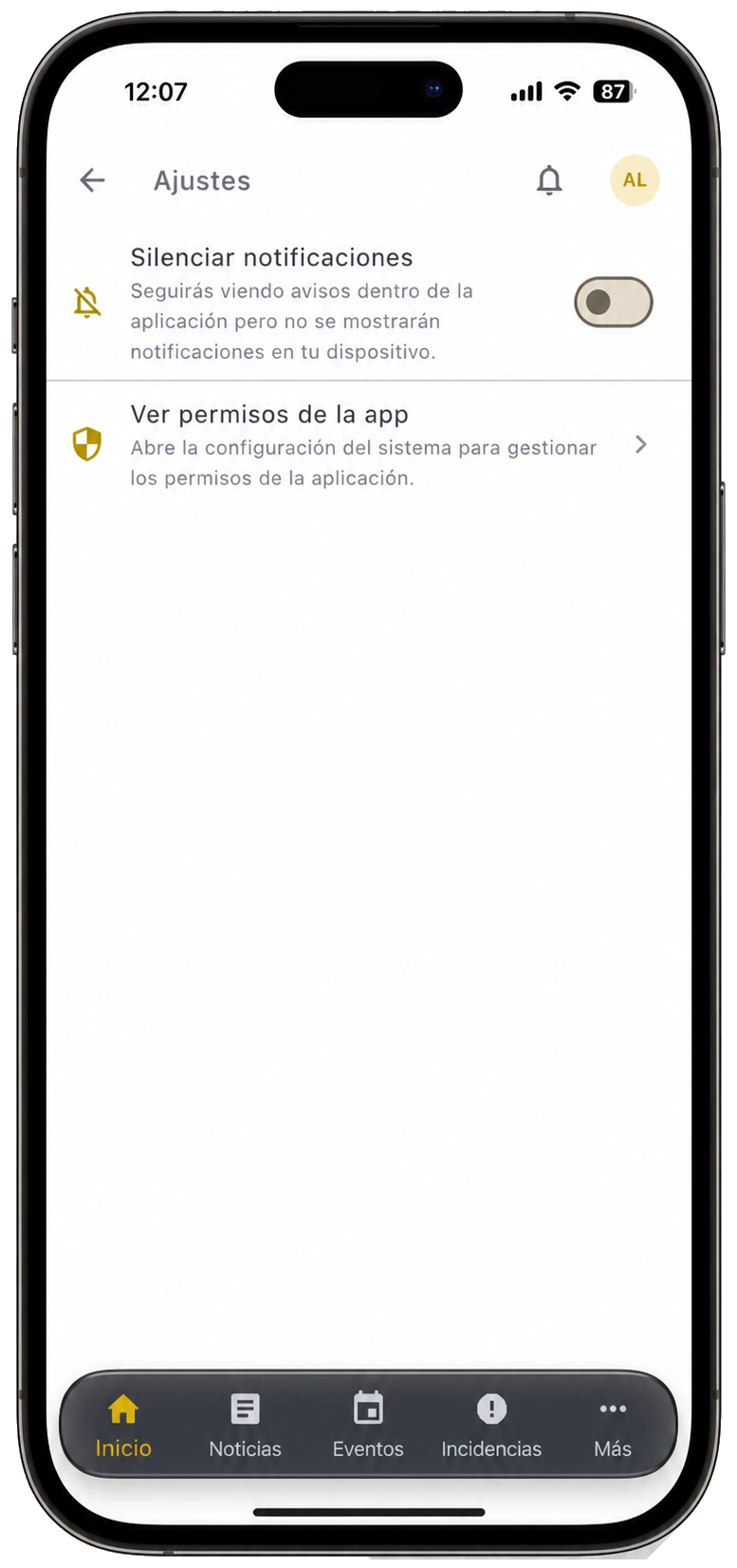
En «Más → Ajustes» puede activar «Silenciar notificaciones». El aviso aclara que seguirá viendo avisos dentro de la aplicación, pero no en el dispositivo.
12 · Ayuda
Consultas frecuentes
El usuario ya existe
No repita el registro. Pulse «¿Olvidaste tu contraseña?» y utilice el mismo correo con el que se registró anteriormente.
No llega el correo de validación o recuperación
Espere unos minutos, revise Spam o Correo no deseado y confirme que la dirección está bien escrita. Evite solicitar varios mensajes seguidos.
No puedo crear una incidencia
Compruebe que ha iniciado sesión y que la conexión funciona. Cierre y abra de nuevo la sección «Incidencias» antes de repetir el envío.
La incidencia no aparece en mi historial
Confirme que está utilizando la misma cuenta con la que la envió. Actualice la pantalla y vuelva a iniciar sesión. No cree un duplicado hasta comprobarlo.
La ubicación mostrada no es correcta
Revise el punto o la dirección antes de confirmar. Describa también la localización con referencias claras para facilitar que el servicio municipal encuentre el lugar.
La fotografía no se muestra
Compruebe el resumen final y el detalle de la incidencia. Si la imagen no aparece, no presuponga que se ha adjuntado: comuníquelo indicando el número de incidencia.
La incidencia continúa sin resolverse
Consulte primero su estado y los mensajes del expediente. Si ha transcurrido un plazo razonable sin novedades, utilice la conversación de esa misma incidencia para pedir información, sin crear otra igual.
¿Qué significan los cambios de estado?
El estado informa de la fase de tramitación y puede cambiar cuando el Ayuntamiento revise o gestione el aviso. Consulte el detalle para comprobar la información más reciente.
No recibo avisos de una respuesta
Abra la campana y revise el detalle de la incidencia. En «Más → Ajustes», compruebe que no está activada la opción «Silenciar notificaciones».
Un botón no responde
No pulse repetidamente. Cierre y vuelva a abrir la pantalla. Si continúa, anote la sección, la acción, la fecha, el modelo de iPhone y la versión de iOS.